Trong thế giới game thủ và người làm nội dung, mở rộng không gian làm việc đôi khi không chỉ là thêm một màn hình nữa — mà là kết hợp hai máy tính để tận dụng sức mạnh xử lý và linh hoạt khi stream hoặc chạy tác vụ nền. Mouse Without Borders là công cụ nhẹ từ nhóm phát triển Microsoft giúp bạn dùng chung chuột và bàn phím giữa hai (hoặc đến bốn) máy Windows mà không cần mua KVM hay thiết bị phần cứng bổ sung. Ở ngay đoạn đầu này, nếu bạn đang tìm kiếm cách “dùng chung chuột bàn phím giữa hai máy Windows”, hướng dẫn dưới đây sẽ dẫn bạn từng bước và giải thích những lợi ích thực tế.
Tại sao không cần KVM nữa
Thông thường để chia sẻ chuột và bàn phím giữa hai máy, bạn sẽ nghĩ tới KVM — một thiết bị phần cứng cắm vào các thiết bị ngoại vi rồi bật công tắc khi cần đổi máy. Mouse Without Borders mô phỏng chức năng đó bằng phần mềm: bạn có thể kéo con trỏ giữa các màn hình của hai máy, gõ phím ở máy này rồi chuyển sang máy kia một cách liền mạch, và các phím tắt theo con trỏ.
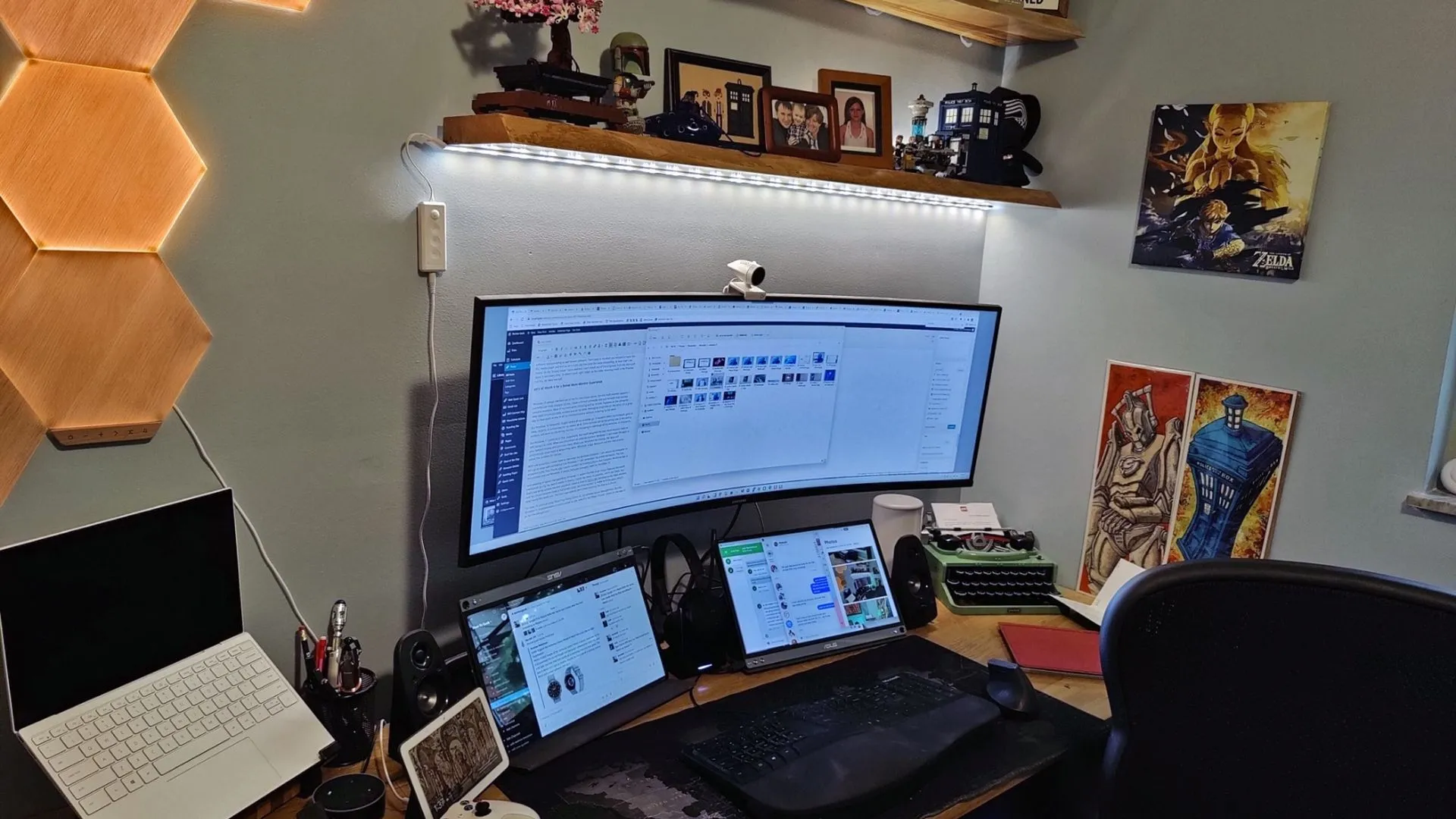 Bàn làm việc với nhiều màn hình, mô tả môi trường đa thiết bị phù hợp khi dùng Mouse Without Borders.
Ngoài thao tác chuột-bàn phím, Mouse Without Borders còn hỗ trợ chia sẻ clipboard và kéo-thả file giữa các máy — rất hữu dụng khi bạn muốn chuyển nhanh một tệp cấu hình, ảnh chụp màn hình hoặc tài liệu hỗ trợ stream từ máy chơi game sang máy ghi hình.
Tải và cài đặt Mouse Without Borders
Bạn có thể tải bộ cài miễn phí từ trang Microsoft. Cài đặt trên mọi máy bạn muốn liên kết (hỗ trợ tối đa 4 máy). Ứng dụng rất nhẹ và tương thích với các hệ Windows cũ đến Windows Server 2003, nên hầu như không gặp rào cản tương thích.
Quá trình cài cơ bản như bất kỳ ứng dụng Windows nào: chạy trình cài đặt, cấp quyền admin khi được yêu cầu — điều này an toàn vì là ứng dụng chính thức do cộng tác viên Microsoft phát triển. Có thể phần mềm diệt virus hiện cảnh báo khi cài, nhưng bạn có thể bỏ qua nếu chắc nguồn tải là chính thống.
Cách liên kết hai máy (bước từng bước)
Để liên kết, cả hai máy phải nằm trên cùng một mạng — cùng Wi‑Fi hoặc cùng router qua Ethernet. Lần đầu chạy, ứng dụng sẽ hỏi bạn đã cài trên máy khác chưa. Trên máy A chọn “Yes”, trên máy B chọn “No”; máy B sẽ hiển thị tên máy và mã bảo mật cần nhập vào máy A để ghép nối.
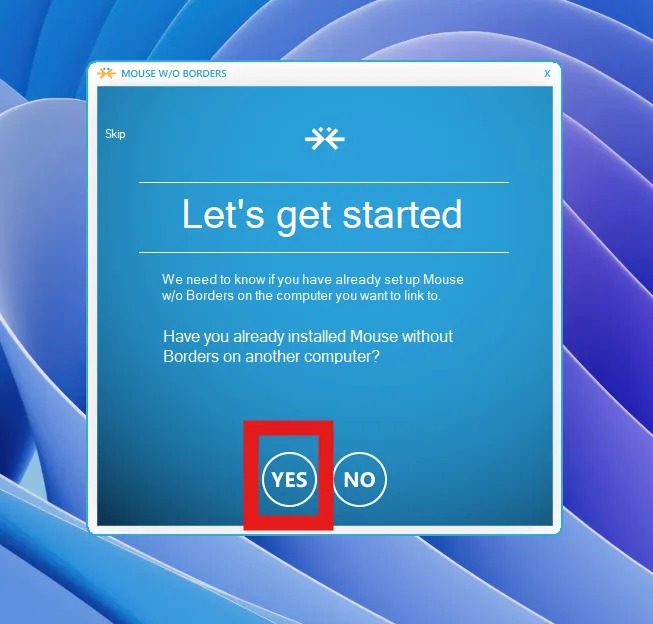 Giao diện thông báo "Yes/No" khi thiết lập liên kết giữa hai máy.
Nhập mã và tên máy theo hướng dẫn rồi bấm “Link”. Nếu có lỗi, kiểm tra lại kết nối mạng — đây là nguyên nhân phổ biến nhất. Đây là thao tác một lần: sau khi ghép, Mouse Without Borders sẽ chạy cùng Windows và tự giữ liên kết mỗi khi cả hai máy bật trong cùng mạng.
Nếu bạn chuyển mạng (ví dụ mang máy đi cắm Wi‑Fi mới), chỉ cần chạy lại quá trình ghép nối bằng đường link “Go through the setup experience” trong giao diện.
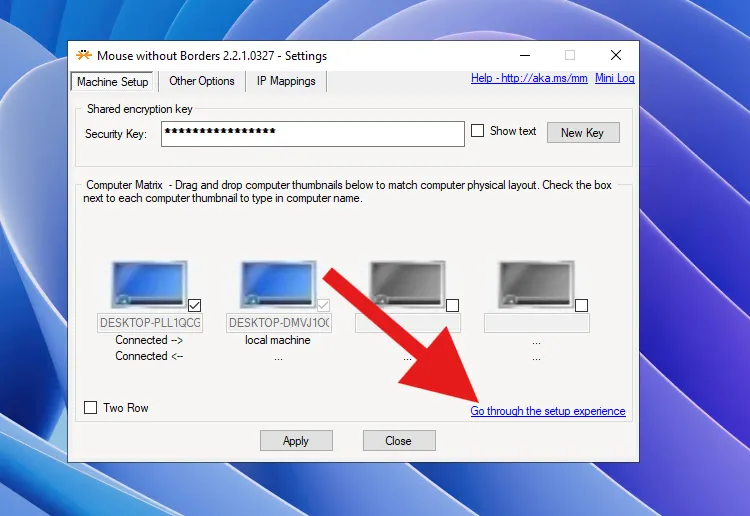 Hướng dẫn khởi động lại quy trình ghép nối khi thay đổi mạng.
Hoạt động mượt như đa màn hình — và những giới hạn
Khi đã ghép nối, trải nghiệm giống như dùng cấu hình nhiều màn hình: con trỏ nhảy liền giữa các thiết bị, bạn gõ ở nơi con trỏ đang đứng và các phím tắt vẫn theo đúng ngữ cảnh. Trong phần cài đặt, bạn có thể kéo thả biểu tượng các máy để khớp với bố cục vật lý (trái/phải hoặc hai hàng), giúp chuyển con trỏ chính xác theo vị trí màn hình.
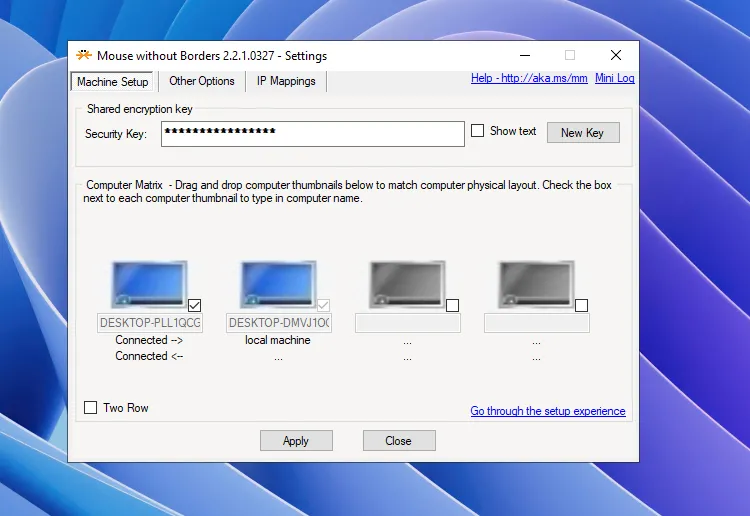 Trang thiết lập chính của Mouse Without Borders cho phép quản lý máy và bố cục.
Bạn còn có thể chọn bố cục hai hàng cho các màn hình, phù hợp khi một máy đặt phía trên hoặc dưới máy còn lại — tiện khi dùng laptop kẹp bên dưới màn hình chính.
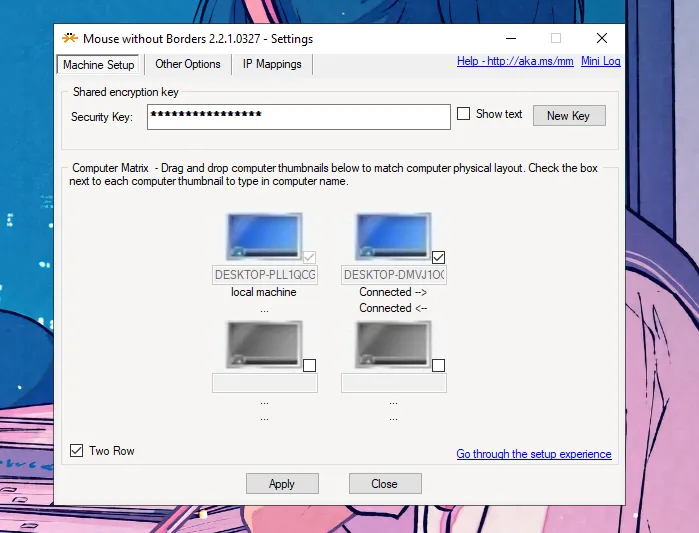 Minh họa bố cục hai hàng màn hình trong Mouse Without Borders.
Về hiệu năng, trên phần lớn phần cứng hiện đại từ khoảng 10 năm trở lại đây, con trỏ hoạt động mượt mà. Trên các máy rất cũ, có thể gặp hiện tượng giật lag nhẹ — điều dễ hiểu vì mọi thao tác phải đồng bộ qua mạng. Nếu bạn dùng để chơi game trực tiếp, nên cân nhắc: Mouse Without Borders phù hợp để điều khiển giao diện, soạn thảo, và chuyển file nhanh; với game yêu cầu độ nhạy cực cao, sự phụ thuộc vào mạng có thể là hạn chế.
Bạn có thể bật/tắt các tuỳ chọn như chia sẻ clipboard hay kéo‑thả file theo nhu cầu trong mục Other settings.
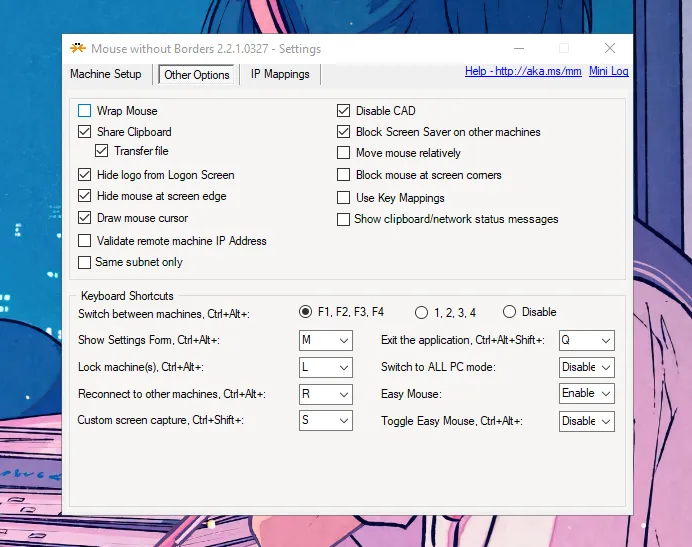 Tuỳ chọn chia sẻ clipboard, kéo thả file và các lựa chọn khác trong Mouse Without Borders.
Kết luận và lời khuyên ngắn gọn
Mouse Without Borders là giải pháp phần mềm lý tưởng để biến hai (hoặc nhiều) máy Windows thành một không gian làm việc liên kết — không dây, không cần mua KVM, và có thêm tiện ích chia sẻ clipboard cùng kéo‑thả file. Nếu bạn đang chạy cấu hình dual‑PC (ví dụ một máy chơi game, một máy stream/encode), hoặc đơn giản muốn tận dụng một chiếc laptop phụ để mở rộng màn hình, công cụ này đáng để thử.
Hãy cài đặt, ghép nối theo hướng dẫn và trải nghiệm cảm giác “như nhiều màn hình” giữa hai máy. Nếu đã dùng Mouse Without Borders, chia sẻ trải nghiệm của bạn — nó có giúp workflow stream hay dựng video của bạn nhanh hơn không? Đừng quên thử các tuỳ chỉnh bố cục để tìm ra cài đặt phù hợp nhất với góc làm việc của bạn.
