Nếu bạn đang gặp tình trạng lag giật, stutter hoặc chuột/phím cảm thấy chậm trong game, nguyên nhân có thể không nằm ở phần cứng mà bạn nghĩ. LatencyMon là công cụ giúp kiểm tra DPC latency và ISR — hai chỉ số quan trọng phản ánh việc các driver hoặc tiến trình nền có đang chiếm giữ tài nguyên thời gian thực hay không. Với game thủ, hiểu và xử lý các vấn đề này thường hiệu quả hơn nhiều so với việc nâng cấp phần cứng đắt đỏ.
LatencyMon là gì và nó hoạt động ra sao
LatencyMon được phát triển để kiểm tra khả năng xử lý âm thanh thời gian thực trên Windows, song nguyên lý của nó áp dụng được cho mọi tác vụ nhạy cảm theo thời gian, bao gồm game. Công cụ đo thời gian thực thi của DPC (Deferred Procedure Call) và ISR (Interrupt Service Routine) — những công việc ưu tiên cao mà Windows phải xử lý nhanh. Khi một driver mất quá nhiều thời gian cho DPC/ISR, hệ thống không kịp phản hồi, dẫn đến crackle audio, khung hình giật, hoặc thậm chí treo máy.
Ví dụ hình ảnh giao diện LatencyMon khi chạy trên Windows 11, cho thấy các thanh tiến trình và thống kê thời gian thực mà bạn cần quan tâm: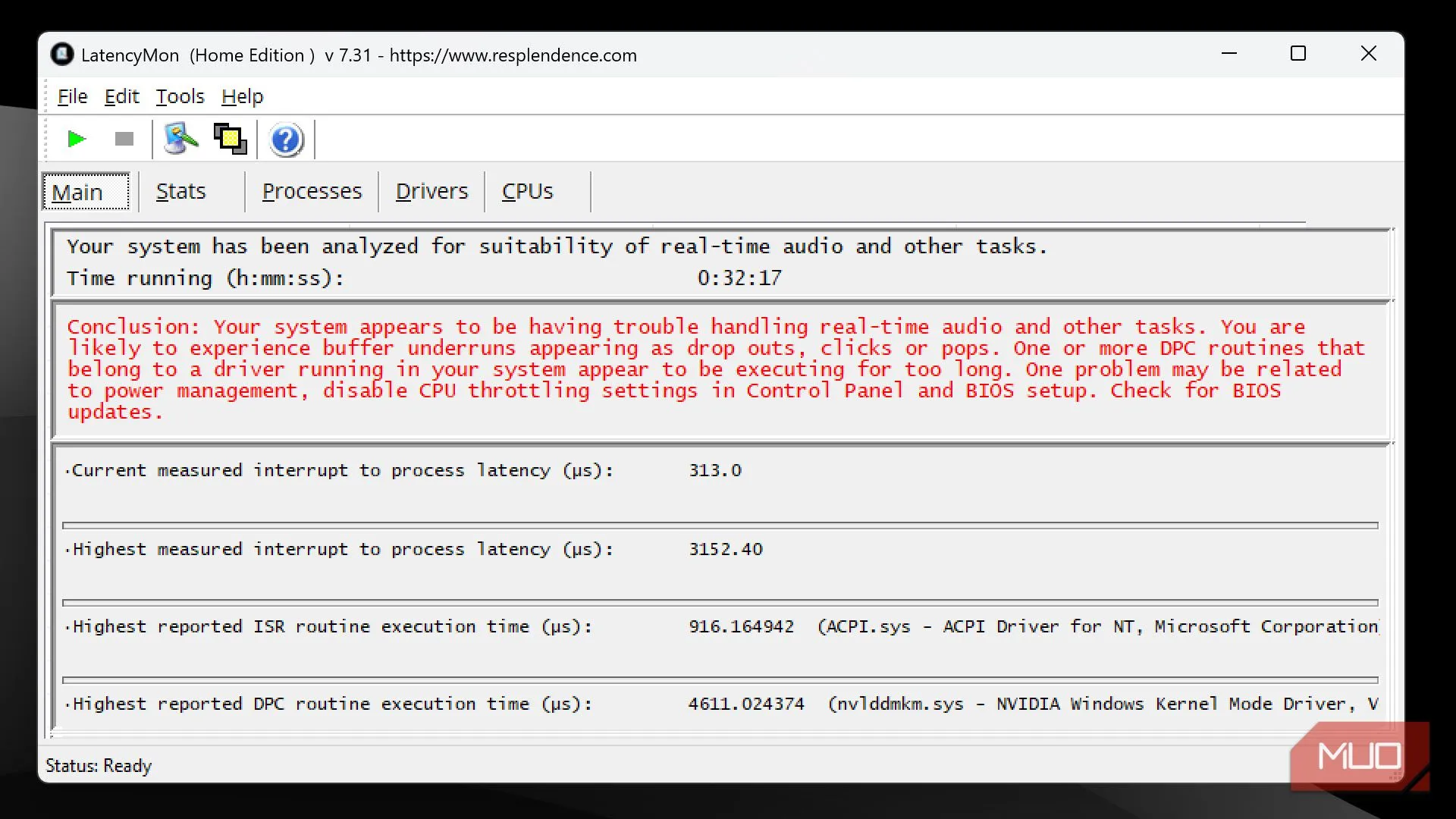 Giao diện LatencyMon trên Windows 11 thể hiện thanh tiến trình và thống kê DPC/ISR.
LatencyMon rất đơn giản: tải từ trang chính thức của Resplendence, cài đặt và nhấn Start. Ứng dụng chạy trong khoảng 5–10 phút khi bạn dùng máy bình thường để thu dữ liệu. Kết quả sẽ cho biết thời gian DPC/ISR trung bình và các driver có độ trễ cao nhất. Ngưỡng tham khảo phổ biến:
- < 2.000 micro giây: hệ thống ổn.
- 2.000–4.000 micro giây: đáng chú ý, cần theo dõi.
4.000 micro giây: cần khắc phục ngay.
Những “thủ phạm” thường gặp gây DPC latency cao
Các driver và tiến trình nền là kẻ hay “ngốn thời gian” nhất. Dưới đây là các đối tượng bạn nên để mắt:
- Network drivers (đặc biệt Wi‑Fi): card mạng và driver Wi‑Fi thường xuyên gây spike; tắt Wi‑Fi hoặc chuyển sang Ethernet đôi khi khắc phục tức thì.
- Graphics drivers: Nvidia (nvlddmkm.sys), AMD (amdkmdag.sys, atikmpag.sys) đều có khả năng gây DPC cao nếu driver lỗi thời hoặc bị xung đột.
- USB drivers và thiết bị ngoại vi: tai nghe USB, bàn phím, chuột, hub cũng có thể tạo tải ISR/DPC.
- Intel Dynamic Platform and Thermal Framework (DPTF): trên laptop, cơ chế quản lý năng lượng này đôi khi can thiệp quá mức và gây méo thời gian thực.
- Intel Rapid Storage Technology (RST): phần mềm này đã được báo cáo gây spike; gỡ bỏ trong một số trường hợp giúp giảm đáng kể latency.
Hình minh họa cập nhật driver Nvidia — một bước thường thấy khi xử lý latency do GPU: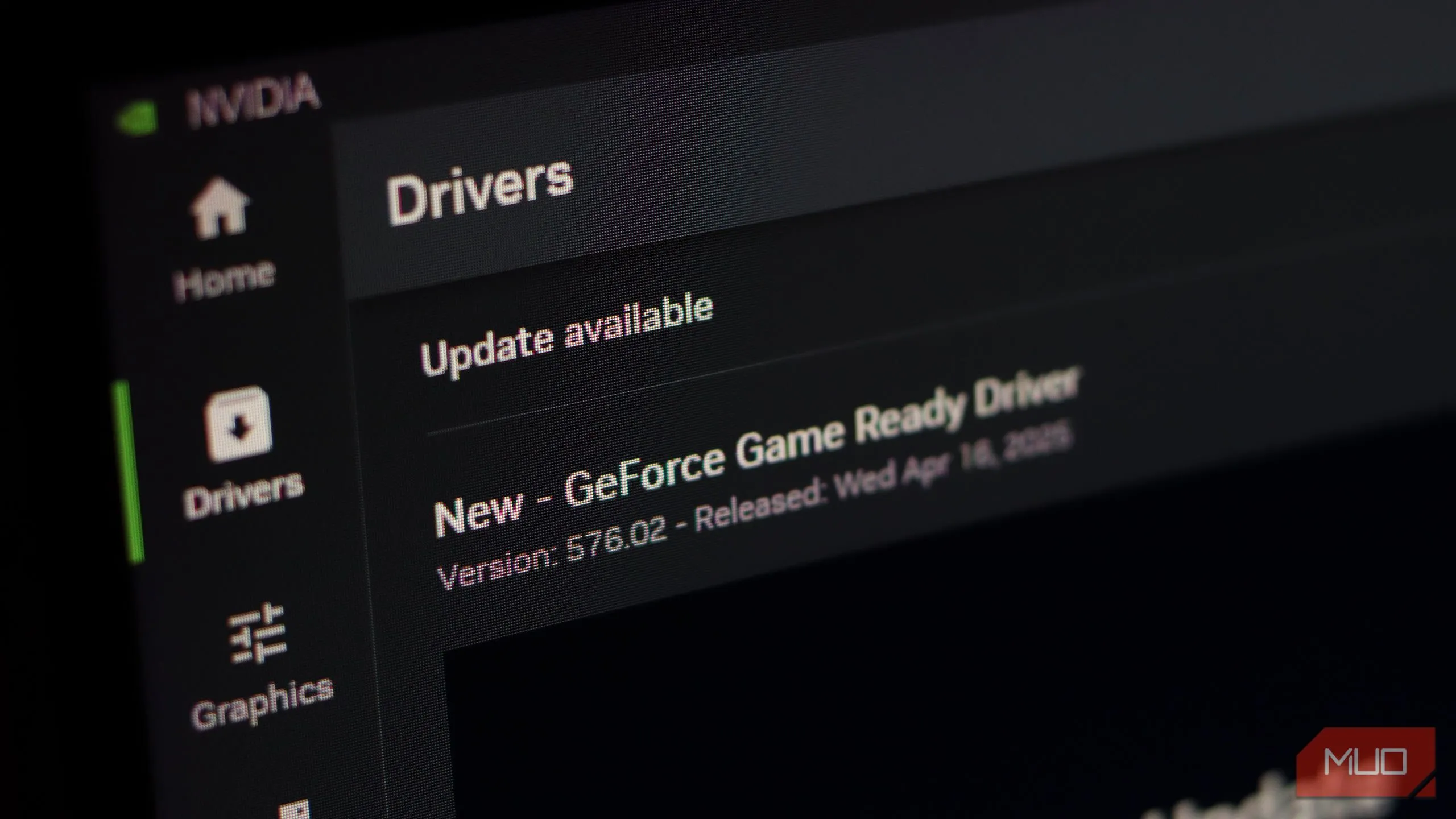 Thông báo cập nhật driver GPU Nvidia trong ứng dụng chính hãng, bước cần làm để giảm DPC latency do driver GPU.
Cách dùng LatencyMon và xử lý vấn đề một cách hệ thống
Chạy kiểm tra cơ bản
- Mở LatencyMon, nhấn Start, và sử dụng máy như bình thường (chơi game nhẹ, duyệt web, gọi video) trong 5–10 phút.
- Đọc bảng “Highest ISR routine” và “Highest DPC routine” để biết chính xác driver gây vấn đề.
Cập nhật hoặc cài lại driver
- Cập nhật driver qua trang chính thức của Nvidia/AMD/Intel hoặc Device Manager. Nếu vẫn còn lỗi, thực hiện clean install cho driver GPU.
- Với network/Wi‑Fi, thử driver chính hãng từ nhà sản xuất card, hoặc tắt tạm thời để kiểm tra.
Vô hiệu hóa thiết bị không cần thiết
- Trong Device Manager, tắt các thiết bị ngoại vi không dùng đến (ví dụ: card mạng không dùng, Bluetooth, camera) để loại trừ nguồn gây DPC.
Tinh chỉnh nguồn và BIOS
- Chuyển Power Plan sang High Performance để giảm throttling CPU.
- Nếu cần, điều chỉnh BIOS liên quan đến quản lý năng lượng hoặc các tính năng C‑states/SpeedStep theo hướng dẫn nhà sản xuất.
Loại bỏ phần mềm gây xung đột
- Gỡ bỏ Intel Rapid Storage Technology nếu LatencyMon chỉ ra nó là thủ phạm.
- Kiểm tra phần mềm diệt virus hoặc tiện ích hệ thống can thiệp sâu vào driver.
Một ví dụ kết luận từ LatencyMon sau khi chạy: công cụ sẽ hiện thông báo tổng quan giúp bạn biết liệu hệ thống có phù hợp cho tác vụ thời gian thực hay không.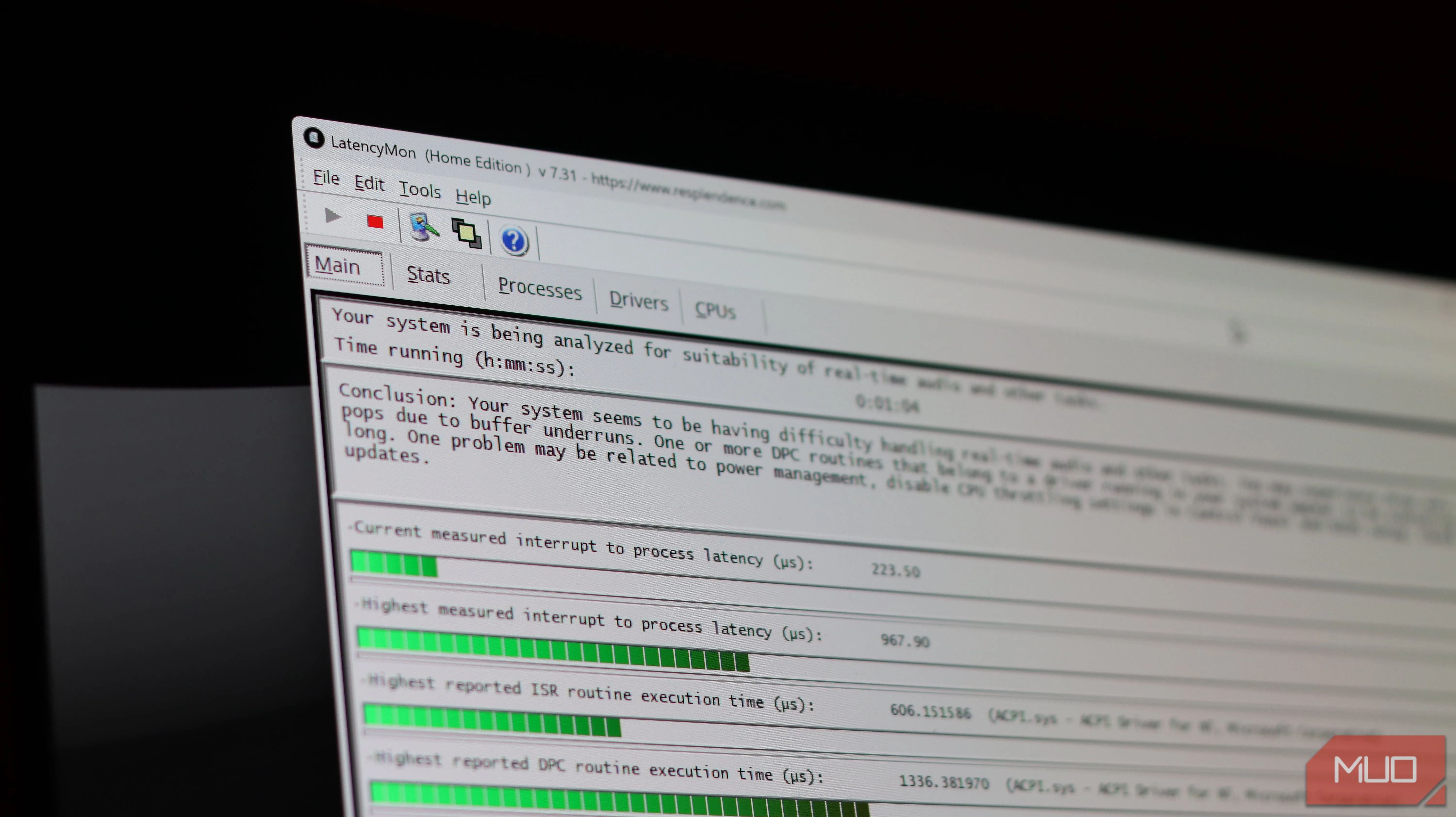 Thông báo kết luận của LatencyMon cho biết liệu DPC/ISR có vượt ngưỡng an toàn hay không.
Lời khuyên dành cho game thủ
- Khi test, hãy chạy LatencyMon trong điều kiện tương tự khi bạn chơi (mở Discord, OBS, Chrome nếu thường bật) để bắt đúng nguồn gây lag.
- Ưu tiên Ethernet cho trải nghiệm ổn định nếu bạn thấy Wi‑Fi là thủ phạm.
- Trước khi nghĩ đến nâng cấp GPU/CPU, hãy kiểm tra LatencyMon — nhiều khi chỉ cần update driver hoặc tắt một tiến trình nền là đủ.
- Lưu log LatencyMon và tra cứu tên file driver (vd: nvlddmkm.sys) để tìm hướng khắc phục cụ thể.
Kết luận: LatencyMon là công cụ nhanh, trực quan và hiệu quả để xác định nguyên nhân gây lag, stutter và các vấn đề thời gian thực ảnh hưởng đến trải nghiệm chơi game. Trước khi tốn tiền nâng cấp phần cứng, dành ra 10 phút để chạy LatencyMon — rất có thể bạn sẽ tìm ra “kẻ làm tắc bếp” và khôi phục được sự mượt mà cho game một cách đơn giản.
Hãy thử chạy LatencyMon trên máy của bạn và chia sẻ kết quả hoặc câu hỏi — cộng đồng sẽ giúp bạn phân tích log và đề xuất cách sửa phù hợp.
