Trong thế giới game, nơi mỗi mili-giây và mỗi thao tác đều có thể quyết định một cuộc đấu, biết một vài lệnh Windows cơ bản giống như trang bị những phím tắt bí mật: giúp chẩn đoán mạng, điều khiển trạng thái máy, và sửa lỗi hệ thống mà không phải mò qua hàng loạt menu. Bài viết này tập trung vào các lệnh Windows hữu dụng nhất cho game thủ — từ kiểm tra ping đến phục hồi file hệ thống — trình bày rõ ràng, dễ nhớ và sắp xếp như một bộ kỹ năng cần có trong hành trang kỹ thuật của bạn.
Command Prompt và Windows Terminal: chọn nơi chiến
Command Prompt là giao diện dòng lệnh cổ điển, nhưng nhiều game thủ và quản trị viên hiện nay ưa dùng Windows Terminal vì giao diện hiện đại và khả năng mở nhiều tab (Command Prompt, PowerShell, Terminal cùng lúc). Hầu hết các lệnh trong bài đều chạy tốt trên cả PowerShell và Command Prompt; nếu muốn một môi trường hiện đại, hãy tìm và mở Terminal từ menu Start.
Lệnh mạng: ipconfig và ping — kiểm tra kết nối như kiểm tra ping trong game
Lỗi lag hay mất kết nối trong game thường đến từ mạng. Hai lệnh cơ bản bạn cần thuộc là ipconfig và ping.
- ipconfig: hiển thị địa chỉ IP, gateway, DNS của máy. Dùng khi bạn muốn xác minh IP máy hoặc gateway (router).
- ping: gửi gói tin tới một địa chỉ để kiểm tra độ trễ và tính phản hồi. Rất giống kiểm tra ping server trong game.
Ví dụ nhanh:
ping 8.8.8.8Ping tới DNS của Google là cách nhanh để biết máy bạn có ra mạng hay không. Thêm -t để ping liên tục cho tới khi nhấn Ctrl + C.
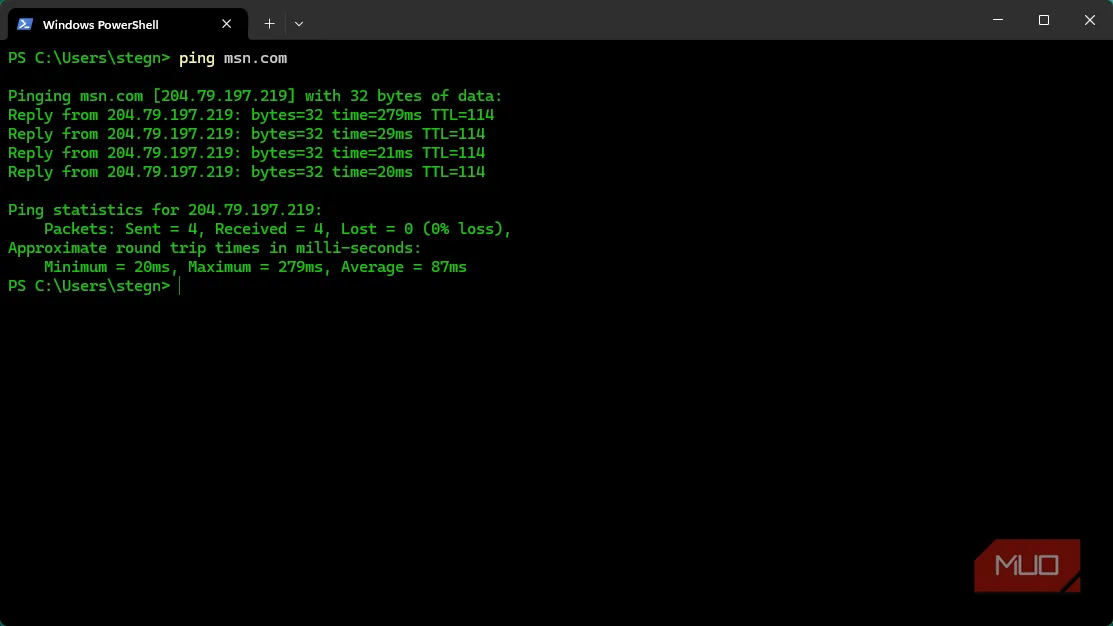 Kiểm tra ping và độ trễ mạng bằng lệnh ping trong Windows, giúp game thủ phát hiện lag và packet loss.
Nếu muốn đào sâu thêm, có nhiều lệnh mạng khác (traceroute, nslookup) giúp phân tích tuyến đường và DNS — hữu ích khi bạn nghi ngờ vấn đề nằm ngoài máy của bạn.
Tắt máy, khởi động lại và hẹn giờ: shutdown cho tình huống cụ thể
Thao tác tắt/mở máy bằng Start đơn giản, nhưng lệnh shutdown cho phép bạn lập lịch hoặc ép đóng ứng dụng — tiện cho việc hẹn tắt máy sau khi tải game hoặc cập nhật.
- Tắt máy:
shutdown /s - Khởi động lại:
shutdown /r - Hẹn thời gian (tính bằng giây):
shutdown /s /t 600 - Ép đóng ứng dụng (cẩn thận vì có thể mất dữ liệu):
shutdown /s /f - Hủy lệnh đã lập:
shutdown /a
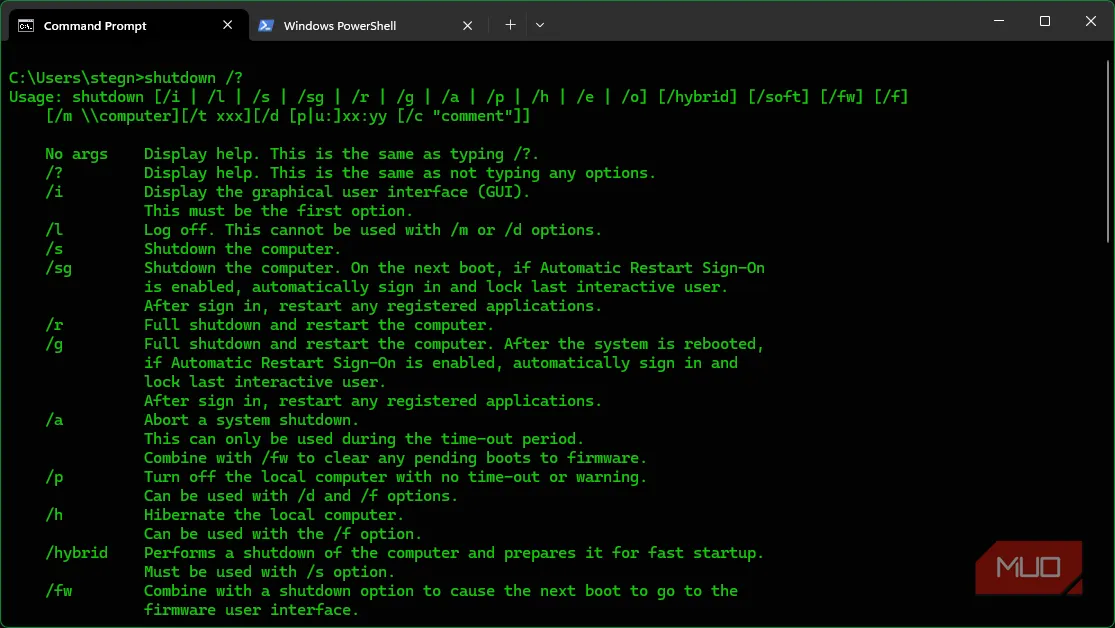 Ảnh minh họa lệnh shutdown trong Command Prompt, dùng để tắt hoặc khởi động lại máy theo lịch cho game thủ.
Ghi chú: khi hẹn tắt, Windows thường khuyến nghị lưu lại công việc — tương tự như bạn nên lưu progress trước khi để máy tự tắt khi cập nhật.
Kiểm tra và sửa lỗi hệ thống: SFC, CHKDSK, DISM
Khi game gặp crash bất thường, màn hình xanh, hoặc lỗi tệp thiếu, ba công cụ này là bộ tản nhiệt để bạn kiểm tra và sửa chữa file hệ thống và ổ đĩa.
- Mở cửa sổ admin (Win + X → chọn Terminal/PowerShell (Admin)) trước khi chạy.
- SFC (System File Checker) — kiểm tra và thay thế file hệ thống bị hỏng:
sfc /scannow - CHKDSK (Check Disk) — quét ổ đĩa, sửa lỗi, tìm bad sector (với ổ hệ thống thường yêu cầu khởi động lại):
chkdsk C: /f /r - DISM — sâu hơn để phục hồi image hệ điều hành; chạy tuần tự:
Dism /Online /Cleanup-Image /CheckHealth
Dism /Online /Cleanup-Image /ScanHealth
Dism /Online /Cleanup-Image /RestoreHealth
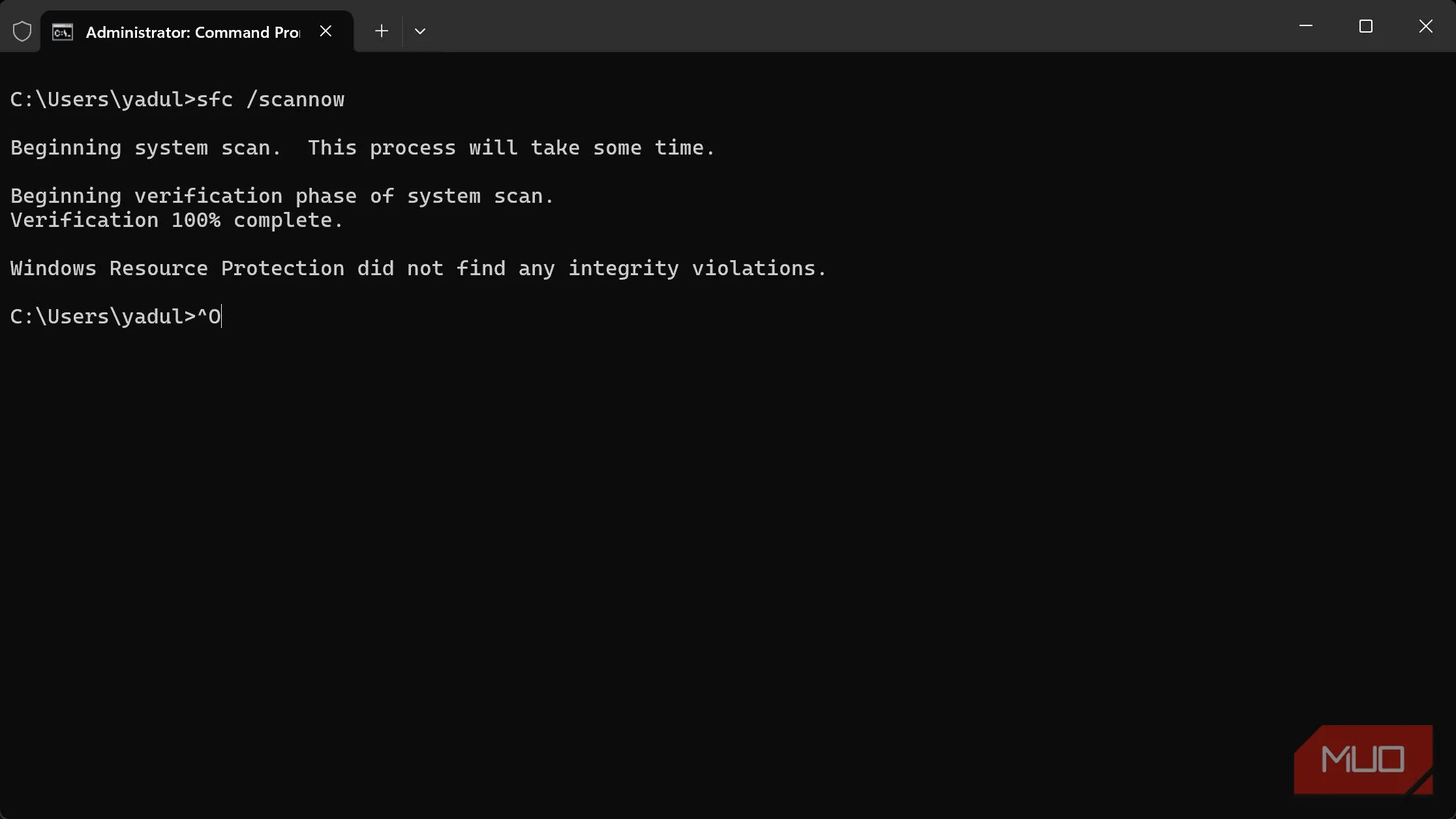 Kết quả quét SFC trong Terminal cho thấy không có lỗi, một bước quan trọng khi sửa lỗi game liên quan đến file hệ thống.
Những lệnh này là cứu cánh khi bạn nghi ngờ game bị lỗi do file hệ thống hoặc ổ cứng — chạy theo thứ tự SFC → DISM nếu SFC không khắc phục được.
Xem thông tin PC nhanh: systeminfo, fastfetch và cls
Muốn nhanh chóng đọc cấu hình máy khi trao đổi trên forum hoặc kiểm tra driver? systeminfo liệt kê Windows version, thời gian boot, RAM, BIOS, v.v.
Gõ:
systeminfoKết quả thô, nếu bạn muốn hiển thị đẹp mắt để chụp màn hình hay chia sẻ, có thể cài công cụ như fastfetch (tương tự neofetch) để có bảng thông tin kèm ASCII art.
Cài bằng winget:
winget install fastfetchChạy:
fastfetch
Lệnh cls giúp xóa màn hình terminal, tiện khi bạn cần làm mới để chụp ảnh cấu hình.
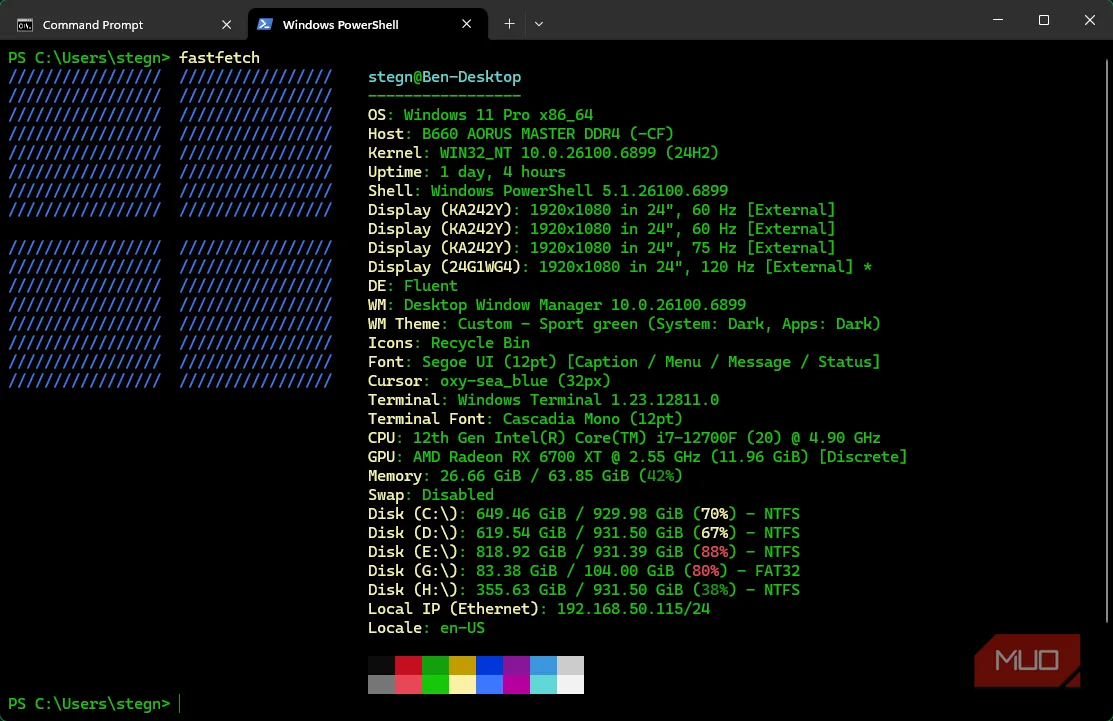 fastfetch hiển thị thông tin hệ thống theo phong cách đẹp, hữu ích khi game thủ muốn chia sẻ cấu hình để nhận tư vấn.
Run box: phím tắt Win + R cho các công cụ tiện dụng
Run (Win + R) mở nhanh các công cụ:
- msinfo32 — mở System Information GUI đầy đủ.
- winver — kiểm tra phiên bản Windows đang chạy.
- charmap — Character Map để chèn ký tự đặc biệt.
- osk — On-Screen Keyboard, cứu cánh khi bàn phím vật lý trục trặc.
- wt — mở Windows Terminal nhanh.
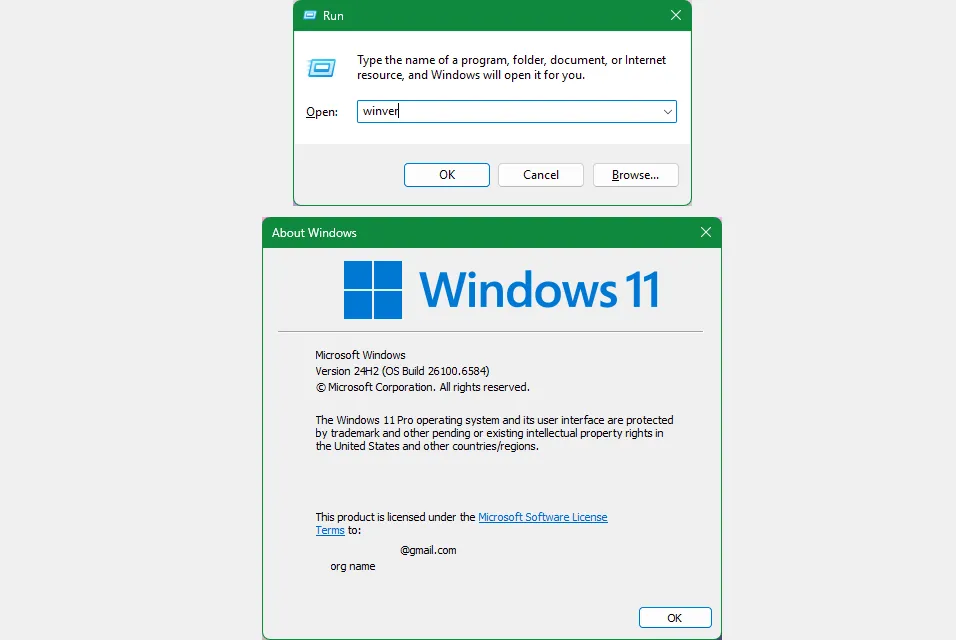 Hộp thoại Winver và Run trong Windows giúp kiểm tra ngay phiên bản hệ điều hành trước khi update hoặc gặp lỗi tương thích game.
Kết luận
Những lệnh Windows cơ bản — từ ping, ipconfig đến sfc, chkdsk, shutdown — là công cụ thiết yếu cho game thủ muốn tối ưu trải nghiệm, khắc phục sự cố nhanh và tránh phải chờ hỗ trợ kỹ thuật. Chúng không phức tạp như vẻ ngoài của dòng lệnh; với vài lần thực hành, bạn sẽ sử dụng chúng hầu như vô thức, giống như một combo quen thuộc trong trò chơi.
Hãy thử lần lượt các lệnh trong bài khi gặp tình huống tương ứng, và chia sẻ trải nghiệm của bạn: lệnh nào cứu bạn thoát khỏi trận thua vì lag, hay giúp sửa lỗi game “bí ẩn” hiệu quả nhất?
