Khi bạn đầu tư vào một hệ thống mạng mạnh như Ubiquiti, kéo sẵn Cat6 đến từng điểm truy cập và đăng ký gói internet 1.200 Mbps, mong đợi duy nhất là… không bị tụt khung hình, không giật lag giữa trận rank và ping ổn định. Thế nhưng thực tế đôi khi trái ngược hoàn toàn — và nguyên nhân thường không phải ở nhà cung cấp mà nằm ở một cài đặt router đơn giản: kênh Wi‑Fi. Nếu bạn muốn tối ưu Wi‑Fi cho chơi game, kiểm tra và sửa kênh có thể biến trải nghiệm từ “không thể chơi được” thành “mượt như local”.
Bộ khung mạng của tôi — hoành tráng trên giấy
Tôi đã xây nhà và thiết kế mạng theo kiểu “game server tại gia”: hệ thống Ubiquiti với bốn access point (AP) rải đều các khu vực sống, dây Cat6 tự bấm đến từng vị trí. Về lý thuyết, với 1.200 Mbps từ ISP, mọi thiết bị từ PC gaming đến console, handheld đều phải có băng thông dư dả.
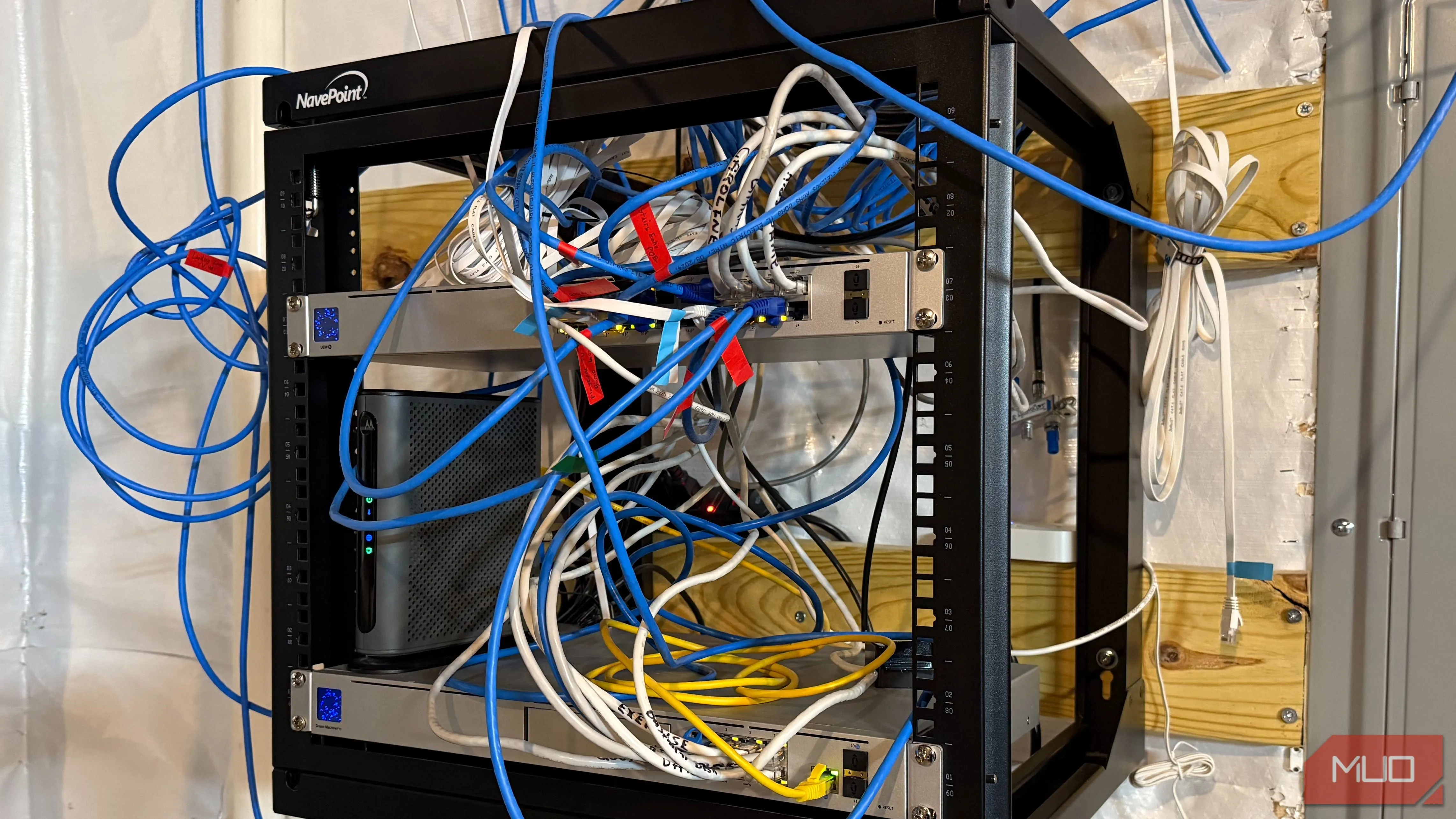 Ubiquiti router đặt ở tầng hầm, hệ thống mạng dây Cat6 cho nhà chơi game
Nhưng ngay lần bật mạng đầu tiên, thay vì cảm giác “mượt như trên giấy”, tôi gặp hiện tượng: ping nhảy, khung hình tụt, voice chat bị vỡ tiếng — những triệu chứng mà game thủ thấy rõ hơn bất kỳ con số speedtest nào.
Triệu chứng: internet gigabit mà trải nghiệm như dial‑up
Thử nghiệm tốc độ trên Wi‑Fi cho kết quả lẫn lộn: lúc 100 Mbps, lúc thấp hơn, và quan trọng là độ ổn định biến mất. Trước đây mesh rẻ tiền của nhà cũ còn có lúc ổn định hơn. Trong trận đấu trực tuyến, một pha lag spike có thể quyết định thắng thua — và tôi đang chịu đựng điều đó trong chính “căn cứ” của mình.
Các triệu chứng cụ thể:
- Buffering khi stream, lag trên stream đồng thời khi chơi.
- Zoom/voice chat bị méo tiếng trong khi đang cày bản đồ chung.
- Tốc độ Wi‑Fi thay đổi thất thường cùng vị trí và thiết bị.
Thủ phạm: nhiễu kênh — các AP “đè” lên nhau
Bước kiểm tra đầu tiên trên UniFi controller tiết lộ vấn đề: nhiều AP cùng sử dụng cùng một kênh ở cả băng 2.4 GHz và 5 GHz. Hai AP chạy chính ở khu vực sinh hoạt chính đang “đè” lên nhau, tạo ra tắc nghẽn sóng — giống như hai team cùng cố đi qua một đường hẹp khiến giao thông radio đứng im.
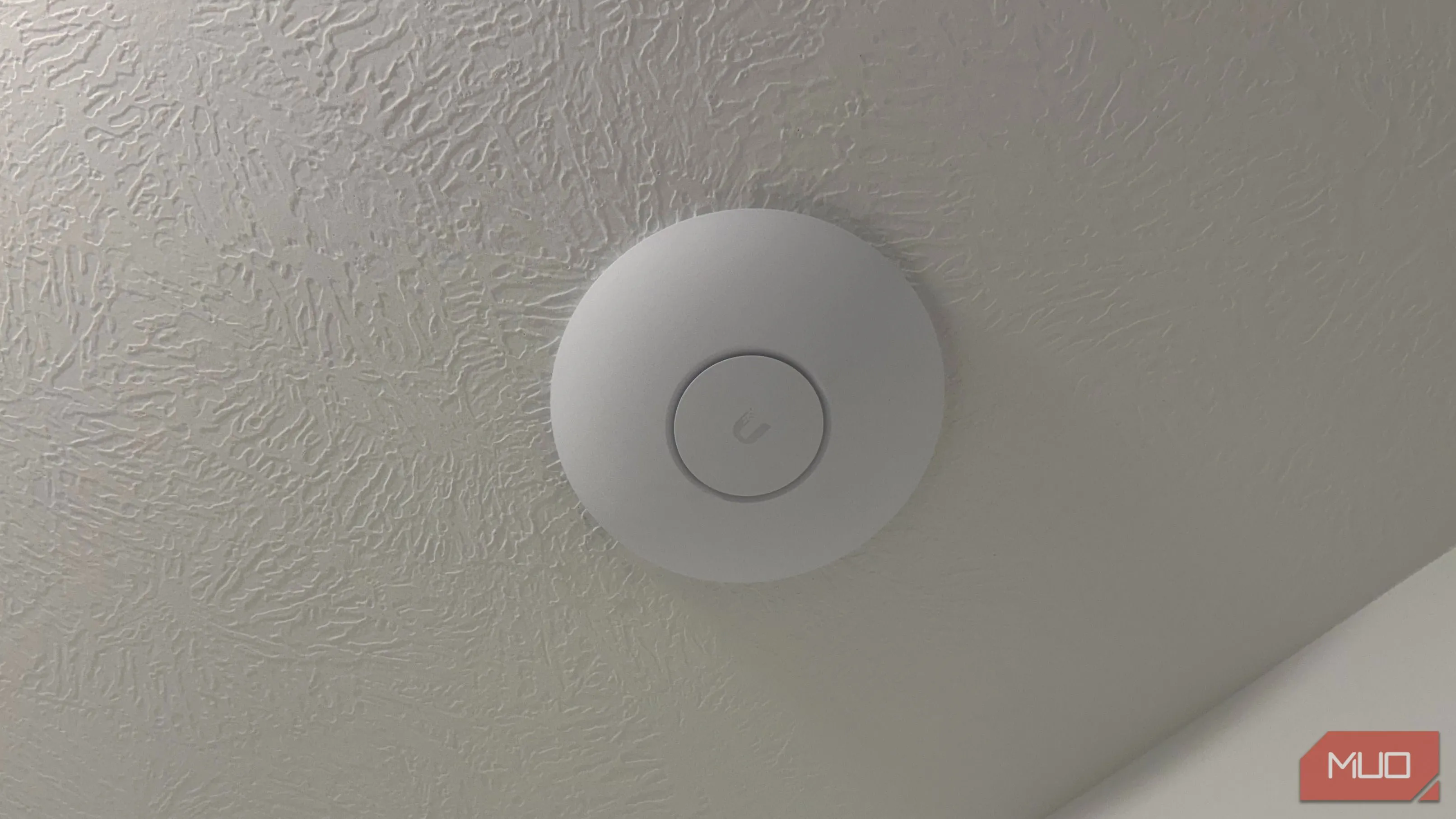 Access point Ubiquiti gắn trần — nhiều AP gần nhau dễ gây can nhiễu kênh
Hiểu theo lối chơi: kênh Wi‑Fi như là làn đường trên bản đồ chiến trường. Nếu nhiều AP đứng cùng làn, gói tin phải “xếp hàng” truyền đi, tăng độ trễ, phát sinh jitter và rớt gói — tất cả những kẻ thù của game thủ online.
Sửa nhanh trên UniFi: gán kênh riêng cho từng AP
Giải pháp đơn giản nhưng hiệu quả—và nhanh: đặt kênh thủ công cho từng AP thay vì để chế độ Auto. Trên UniFi controller (app hoặc web), tôi làm theo các bước sau:
- Mở UniFi app hoặc trình điều khiển web
- Vào mục UniFi Devices
- Chọn từng access point trong danh sách
- Nhấn biểu tượng Settings (bánh răng)
- Vào Radios
- Ở phần Channel, chuyển từ Auto sang manual và chọn kênh khác nhau cho 2.4 GHz và 5 GHz
 Giao diện cài đặt kênh trên UniFi controller — chuyển từ Auto sang Manual để gán kênh riêng cho từng AP
Gợi ý phân bổ kênh (theo nguyên tắc 2.4 GHz chỉ dùng 1, 6, 11 để tránh chồng lấp):
- 2.4 GHz:
- East AP: Channel 1
- West AP: Channel 6
- Garage AP: Channel 11
- Basement AP: Channel 1 (vì cách xa East AP đủ để không gây nhiễu)
- 5 GHz (ít chồng lấp hơn, có nhiều lựa chọn):
- East AP: Channel 36
- West AP: Channel 48
- Garage AP: Channel 149
- Basement AP: Channel 161
Ngay khi lưu, tốc độ và độ ổn định cải thiện đáng kể: speedtest qua Wi‑Fi ở những vị trí trước đây bị kém nhảy lên 600+ Mbps, lag biến mất trong đa số trận đấu, và trải nghiệm voice/game trở nên mượt mà hơn.
Áp dụng cho mọi cấu hình — quan trọng với cả căn hộ lẫn nhà riêng
Bạn không cần một hệ thống nhiều AP như tôi để bị ảnh hưởng — chỉ cần hàng xóm cùng tầng sử dụng kênh giống bạn là đủ để phá trận đấu. Hãy vào trang cấu hình router (gõ IP router trên trình duyệt), tìm mục Wireless, tắt chế độ Auto và chọn kênh thủ công:
- 2.4 GHz: ưu tiên 1, 6, 11
- 5 GHz: chọn dải 36–48 hoặc 149–165 để tránh chồng chéo
- Với mạng có nhiều AP, phân bổ kênh xen kẽ để giảm overlap
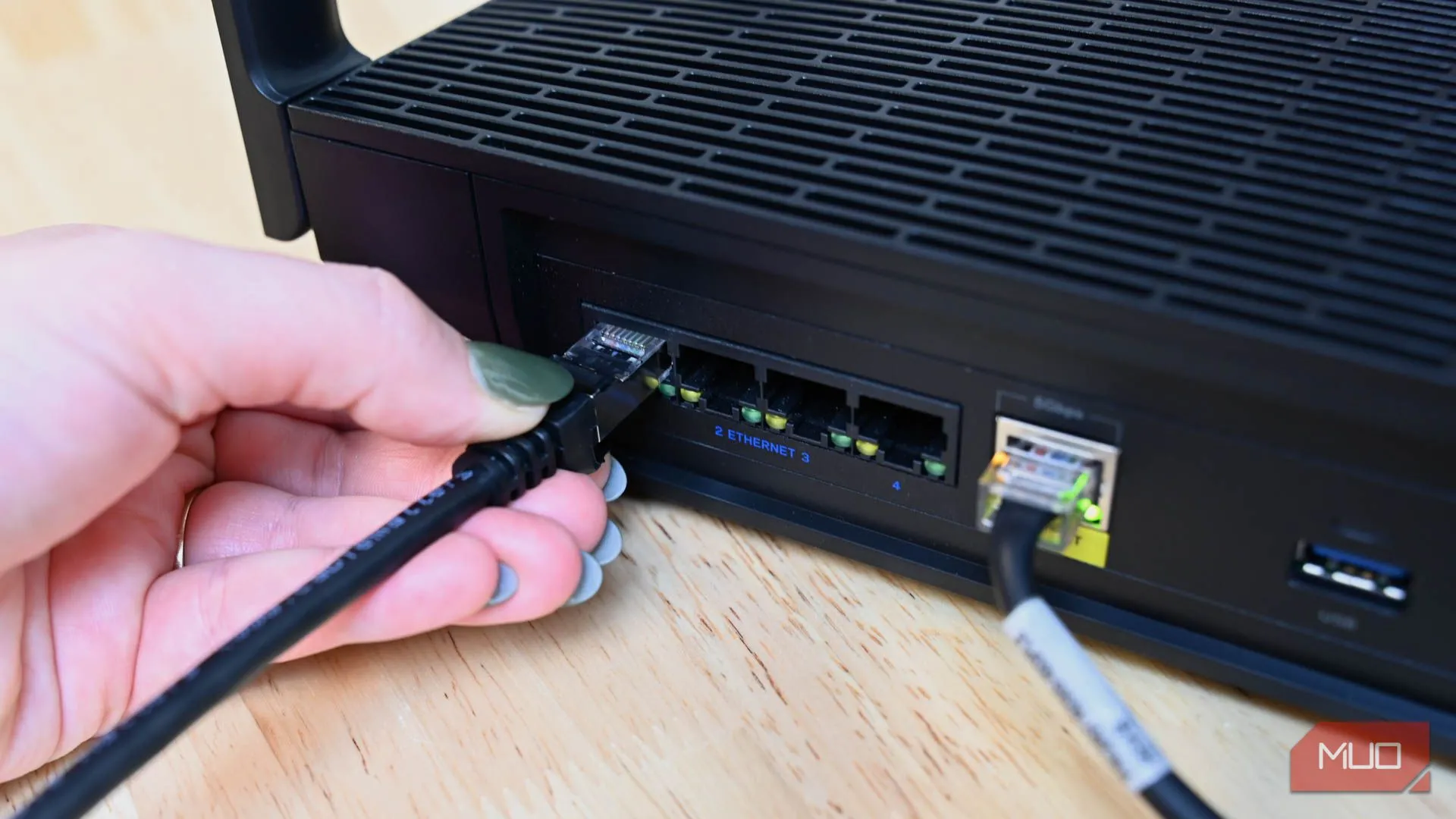 Cắm dây Ethernet để đảm bảo backhaul cho AP — mạng có dây và cài kênh đúng giúp ổn định cho game thủ
Thủ thuật này mất chưa đến 5 phút nhưng đổi lại hàng giờ chơi game không bị gián đoạn — đáng giá hơn mọi phụ kiện RGB.
Kết luận
Nếu mạng “xịn” của bạn vẫn khiến game thủ trong nhà rên rỉ vì lag, trước khi vác PC ra tiệm hay mua gear mới, kiểm tra cài đặt kênh Wi‑Fi. Việc chuyển từ Auto sang gán kênh thủ công cho từng AP (và hiểu nguyên tắc 1/6/11 cho 2.4 GHz) thường là bước sửa đơn giản nhưng tác động lớn nhất đến ping, jitter và độ ổn định khi chơi game. Hãy thử thay kênh, đo ping trong trận và chia sẻ kết quả — biết đâu một thay đổi nhỏ lại cứu lấy rank của bạn.
