Windows 11 hứa hẹn là bản tinh chỉnh của Windows 10, nhưng bên cạnh những cải tiến nhẹ nhàng, hệ điều hành vẫn mang theo một số tính năng khiến trải nghiệm giống như một trận đấu bị gián đoạn bởi quảng cáo và NPC thừa thãi. Trong bài viết này, tôi sẽ phân tích bốn thành phần khiến Windows 11 cảm thấy nặng nề hoặc không cần thiết: Widgets, Copilot, các quảng cáo và gợi ý không mong muốn, cùng với sự phụ thuộc vào tài khoản Microsoft và OneDrive. Những điểm này ảnh hưởng trực tiếp đến cảm giác “flow” khi dùng máy — tương tự việc một HUD lộn xộn phá nhịp chơi.
Mở đầu: Windows 11 giữa hai thái cực
Tôi thực sự đánh giá cao Windows 11 ở nhiều khía cạnh: giao diện tinh tế hơn, trải nghiệm mượt mà với các máy đời mới, và dễ dàng làm quen cho người đã sử dụng Windows gần một thập kỷ qua. Tuy nhiên, Microsoft dường như không thể cưỡng lại việc nhồi thêm các tính năng mang tính chiến lược kinh doanh hoặc thí nghiệm, mà đôi khi lại làm giảm trải nghiệm thực tế. Nhiều thứ tưởng như “tiện ích” lại mang cảm giác giống vật phẩm rác (junk loot) trong game — hiếm khi hữu ích nhưng vẫn chiếm diện tích.
Widgets: Bảng tin như một chiếc HUD rối rắm
Widgets là ý tưởng tốt: nhanh chóng nắm bắt thông tin quan trọng mà không cần khởi động ứng dụng. Nhưng Widgets trên Windows 11 hoạt động như chiếc HUD được cài đặt mặc định với hàng loạt widget mà bạn không yêu cầu. Để mở nó, bạn phải rê chuột vào một biểu tượng trên thanh tác vụ — điều đó đồng nghĩa với việc bạn dễ vô tình kích hoạt hoặc phải cố ý truy cập nó mỗi lần. Nội dung hiển thị mặc định thường là các đề mục tạp nham: trò chơi ít tên tuổi trong Microsoft Store, tin tức ngẫu nhiên và dữ liệu chứng khoán — thứ chỉ nói cho bạn biết ai đó đang giàu lên, nhưng không phải bạn.
Bạn hoàn toàn có thể thu được chút giá trị nếu dành thời gian tỉ mỉ chỉnh feed, nhưng đa số người dùng sẽ không muốn mất vài phút chỉ để chặn tin sao, đoạn video giật gân hay nội dung từ các nguồn mà họ không quan tâm. Với tôi, các widget trên iPhone hoặc các widget chuyên dụng trên desktop thường hữu dụng hơn.
Bạn nên vào Cài đặt > Cá nhân hóa > Thanh tác vụ và tắt Widgets nếu không muốn bị quấy rầy. Lý do duy nhất tôi để nó bật là vì biểu tượng đôi khi hiển thị thumbnail thời tiết — một tiện ích nhỏ nhưng hữu dụng.
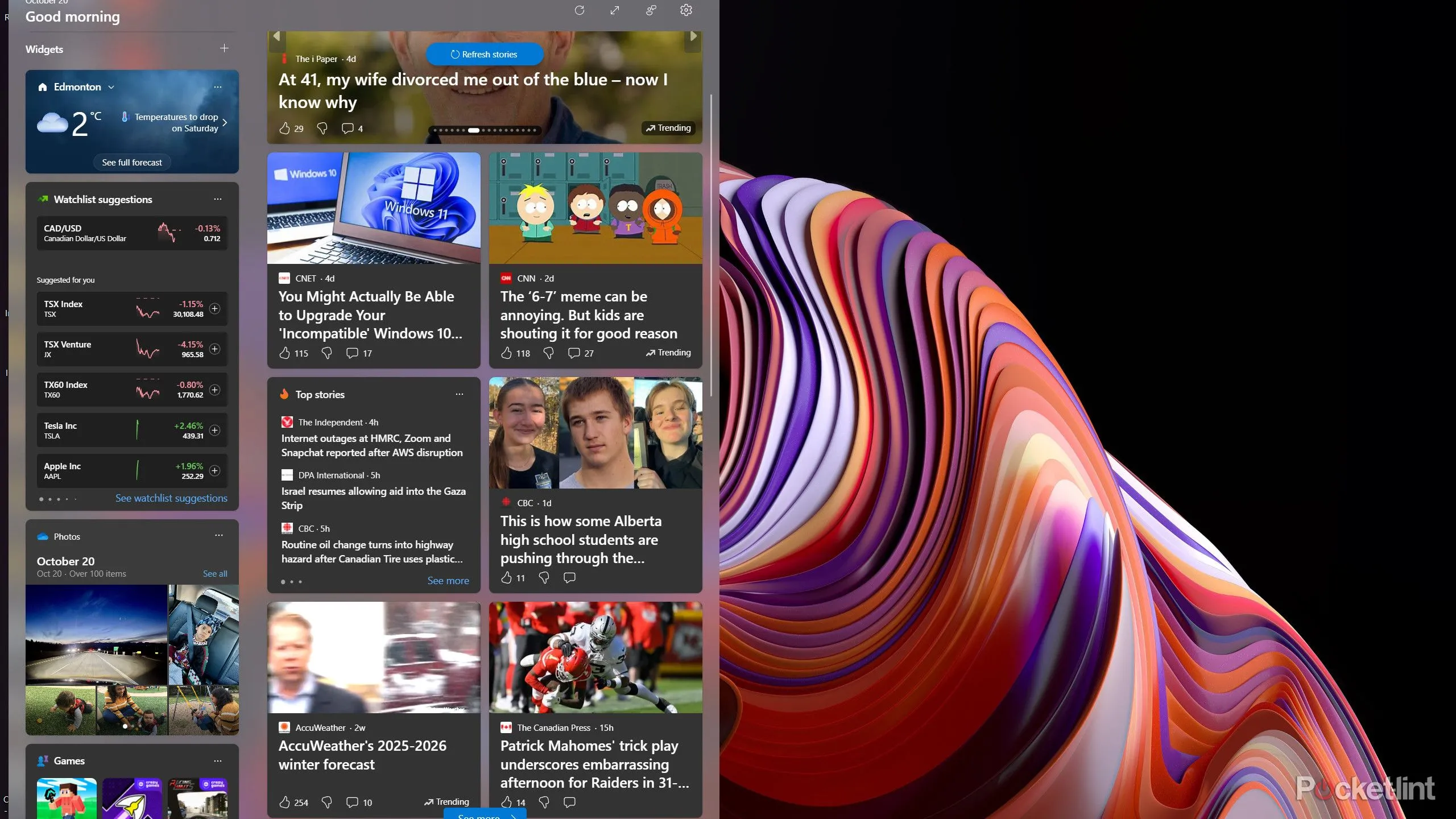 Bảng Widgets Windows 11 hiển thị thông tin hỗn hợp với tin tức và thời tiết
Copilot khắp nơi: Trợ lý AI nhưng không phải lúc nào cũng cần thiết
Microsoft đặt hy vọng lớn vào Copilot — một tính năng AI dựa trên mô hình như ChatGPT — và tích hợp sâu vào hệ sinh thái Windows 11 và Microsoft 365. Một số máy mới còn có phím cứng dành cho Copilot. Với người dùng mà Copilot phù hợp, nó có thể trở thành nhân vật NPC hữu ích trong workflow: tóm tắt văn bản, gợi ý viết, hỗ trợ tạo slide. Tôi thỉnh thoảng dùng Copilot, nhưng không phải hàng ngày; nó thường chỉ là điểm khởi đầu cho quá trình nghiên cứu, và bạn vẫn phải kiểm chứng thông tin sau đó.
Vấn đề chính là Copilot có xu hướng “chiều lòng” hơn là bảo đảm tính xác thực. Thử đưa các truy vấn liên quan đến tử vi, Copilot sẽ biến đổi quan điểm dựa trên giả định bạn đưa ra — điều này làm tôi nghi ngờ độ tin cậy khi dùng cho những thông tin nghiêm túc. Nói cách khác, nhiều người có thể bỏ Copilot mà không nhận ra sự thiếu hụt nào lớn trong công việc thường nhật.
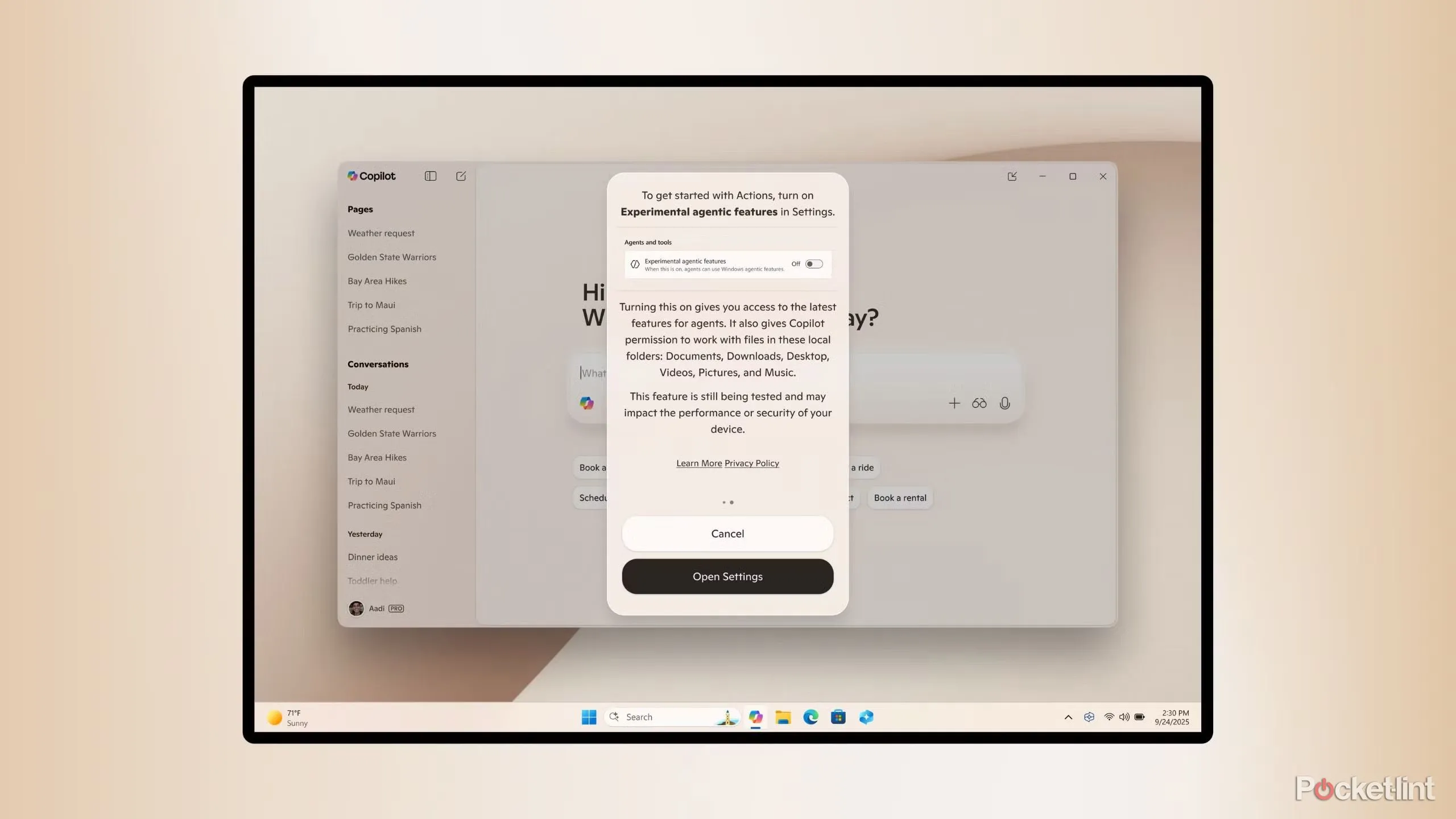 Hình minh họa Copilot và các tùy chọn hành động trên Windows 11
Quảng cáo, mẹo và gợi ý không mong muốn: Khi setup trở thành chiến dịch marketing
Windows liên tục đẩy các tính năng, dịch vụ trả phí và ứng dụng muốn bạn thử — từ Xbox Game Pass cho tới những game giảm giá trên Microsoft Store. Các mẩu quảng cáo, mẹo và gợi ý xuất hiện ở nhiều nơi: tìm kiếm trên thanh tác vụ, màn hình khóa, và thậm chí là một wizard “Let’s finish setting up your device” cứ tái xuất sau mỗi lần khởi động hoặc cập nhật. Wizard này không thực sự nhằm giúp bạn, mà hướng đến việc khuyến khích dùng OneDrive, Microsoft 365 hay các dịch vụ khác.
Bạn có thể giảm bớt các phiền nhiễu này qua các mục trong Cài đặt > Cá nhân hóa và các cài đặt thông báo, nhưng Microsoft rõ ràng đặt mục tiêu quảng bá sản phẩm hơn là tối ưu trải nghiệm mặc định cho người dùng. Việc mặc định đưa kết quả web vào tìm kiếm trên taskbar cũng tương tự — điều đó chuyển hướng người dùng sang Bing và tạo doanh thu quảng cáo cho Microsoft.
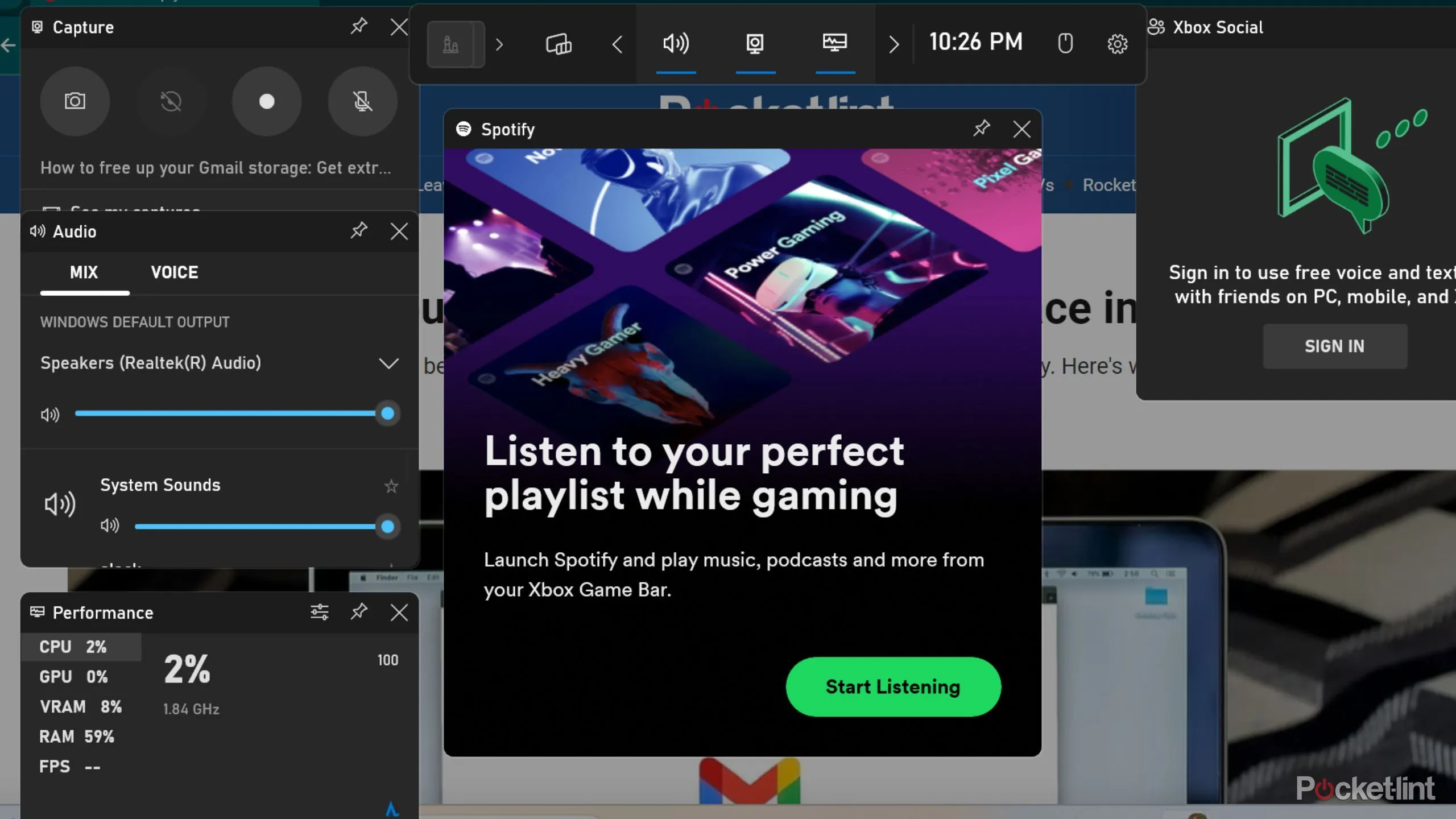 Xbox Game Bar và các phím tắt trên Windows 11, nơi Microsoft thúc đẩy trải nghiệm chơi game và dịch vụ liên quan
Phụ thuộc vào tài khoản Microsoft và OneDrive: Khi hệ thống ép bạn vào cloud của hãng
Windows vẫn có thể dùng without tài khoản Microsoft, nhưng ngày càng khó khăn hơn. Tài khoản online đem lại tiện lợi như single sign-on hay đồng bộ file và cài đặt giữa máy. Cá nhân tôi thấy OneDrive đã cứu một số dữ liệu khi máy cũ hỏng — một minh chứng cho giá trị của backup cloud. Tuy nhiên, Microsoft chỉ cung cấp 5GB OneDrive miễn phí; nếu bạn không quản lý cẩn thận, bạn sẽ sớm cần Microsoft 365 để có dung lượng đủ dùng.
Sự “OneDrive-ification” của Windows có thể khiến cấu trúc thư mục bị thay đổi và mặc định hướng bạn sao lưu lên OneDrive dù bạn muốn dùng dịch vụ khác. Với người chỉ có nhu cầu hạn chế hoặc muốn tránh lệ thuộc vào hệ sinh thái Microsoft, điều này không công bằng. Một lựa chọn thay thế hợp lý cho nhiều người là dùng Google Drive, trừ khi bạn thực sự cần tính năng chuyển đổi liền mạch giữa các máy Windows.
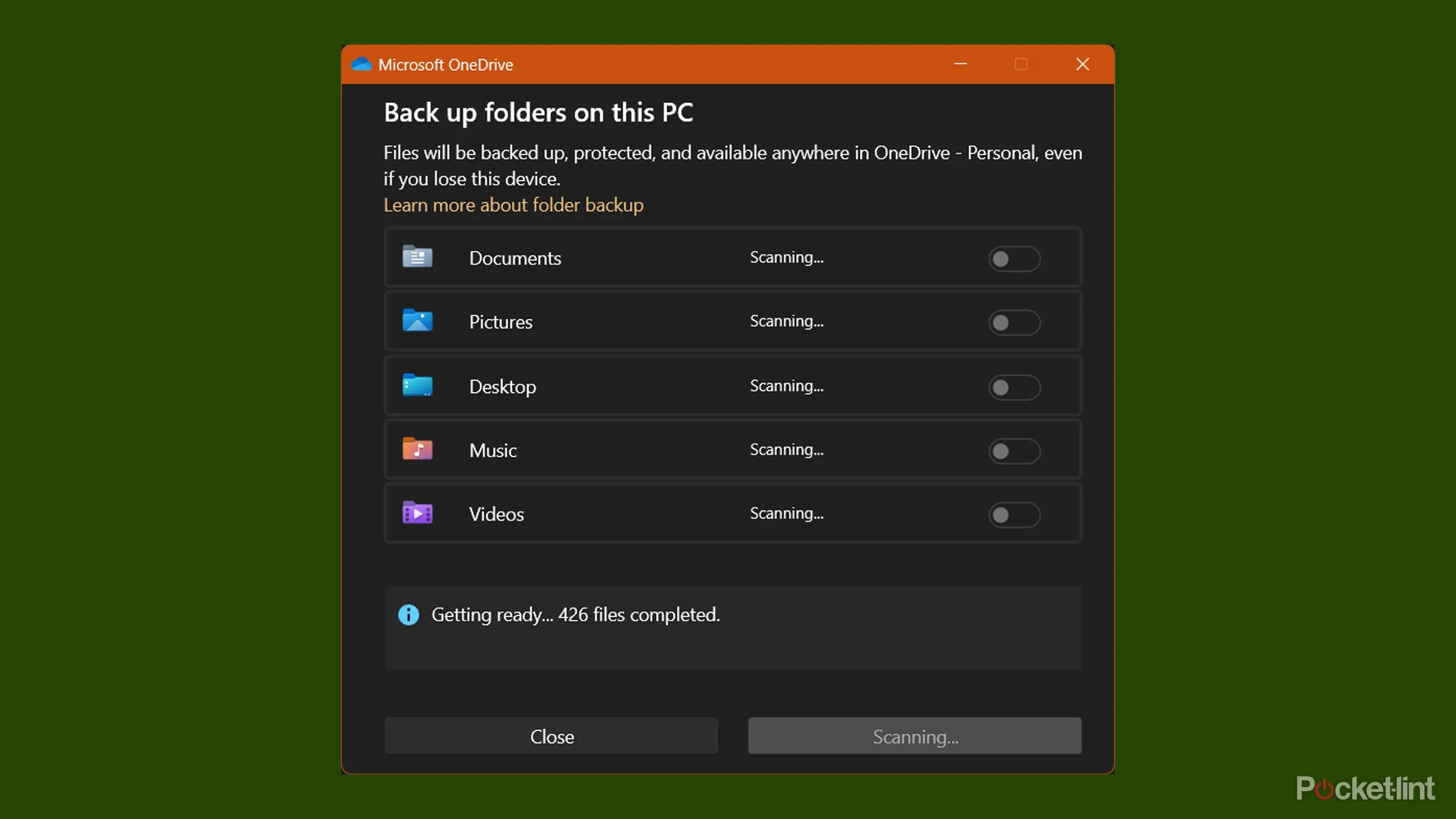 Giao diện chọn thư mục đồng bộ OneDrive trong Windows 11, minh họa việc quản lý backup và đồng bộ hóa
Kết luận: Lọc rác để tái tạo trải nghiệm mượt mà
Windows 11 có nhiều điểm mạnh, nhưng một số tính năng tích hợp sẵn hoạt động như các vật phẩm rác hoặc NPC vô nghĩa làm loãng trải nghiệm. Nếu muốn một hệ thống “sạch” và tập trung, người dùng nên:
- Tắt Widgets nếu không dùng.
- Xem xét việc giảm độ lấn át của Copilot nếu bạn không cần trợ lý AI thường xuyên.
- Tinh chỉnh Cài đặt > Cá nhân hóa và thông báo để loại bỏ quảng cáo và gợi ý.
- Quyết định rõ có nên dùng OneDrive hay chuyển sang dịch vụ cloud khác.
Hãy thử những bước trên và chia sẻ cảm nhận của bạn: tính năng nào trên Windows 11 khiến bạn thấy hữu dụng, và cái nào bạn tắt ngay lập tức? Đừng quên thử các điều chỉnh này để lấy lại “flow” trong trải nghiệm máy tính — giống như dọn lại HUD để tập trung vào trận đấu.
